WSL2 - Instalação e Configuração
Compartilho todas as configurações que realizei para ter um Linux dentro do Windows

O que é WSL2?
WSL2 é uma abreviação para Windows Subsystem for Linux ou Subsistema do Windows para o Linux que permite que os devs executem um ambiente GNU/Linux, incluindo a maioria das linhas de comando, utilitários e aplicativos do Linux diretamente no Windows, sem modificações e sem a sobrecarga de uma máquina virtual tradicional ou instalação dualboot.
Perguntas Frequentes
Por que usar o WSL2 em vez do Linux em uma VM?
O WSL2 requer menos recursos (CPU, memória e armazenamento) do que uma máquina virtual completa. O WSL2 também permite que você execute aplicativos e ferramentas de linha de comando do Linux juntamente com os aplicativos de linha de comando e da área de trabalho do Windows, além de acessar os arquivos do Windows de dentro do Linux e vice-versa. Na prática é como se seu Windows e Linux fosse uma coisa só.
O WSL 2 usa o Hyper-V?
O WSL2 usa uma opção do Hyper-V para habilitar a virtualização chamada de Virtual Machine Platform (Plataforma de máquina virtual), mas não é necessário ter o Hyper-V completo para usar o WSL2, apenas essa opção é o suficiente.

Especificações e Versões
Instalando o WSL2
1- Clique em Iniciar → Procure por Prompt de Comando (CMD) → clique com o lado direito do mouse → Executar como Administrador
2- Digite o comando:
wsl --list --online

3- Digite o comando:
Ubuntu-20.04 pelo nome da distro que você deseja usarwsl --install -d Ubuntu-20.04

4- Reinicie o computador, nesse momento será aberto automaticamente uma janela com o terminal para você definir um nome de usuário e senha para finalizar a configuração do seu WSL2
CMD) como Administrador → digitando o comando wsl -l -v
5- Ainda no Prompt de Comando (CMD) como Administrador, atualize o WSL2 Kernel digitando o comando:
wsl --update

Limitando o uso da Memória e o Processador do WSL2
Pode acontecer que após a instalação do WSL2, seu computador fique lento ou travando, então se você abrir o Gerenciador de Tarefas, poderá ver um processo chamado Vmmem consumindo quase que toda a sua capacidade de memória.

Então para evitarmos esse comportamento, vamos fazer:
6- Pressione Windows + R → digite %UserProfile% → crie um arquivo chamado .wslconfig


7- Adicione o conteúdo
[wsl2]
memory=6GB # Limita a memória para 6GB
processors=2 # Limita para 2 processadores lógicos
swap=0 # desabilita o swap
localhostForwarding=true

Acessando as pastas do Linux direto do Windows
8- Pressione Windows + R e digite \\wsl$\<distro>
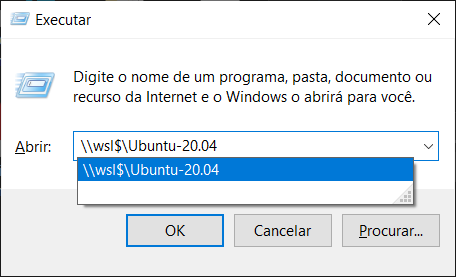
9- Clique no ícone Linux

WSLg - Acessando aplicativos do Linux com Interface Gráfica direto no Windows
Um novo recurso bem legal do WSL2 é o WSLg que é uma abreviação para Windows Subsystem for Linux GUI e o objetivo é permitir que você abra aplicativos sendo executados no Linux diretamente do Windows, tornando uma experiência totalmente integrada, legal né! Vamos testar?
1- Abra seu terminal e digite o comando:
sudo apt update
sudo apt install stacer
stacer
2- No Windows → clique em Iniciar → digite stacer → abra diretamente do Windows o aplicativo sendo executado de dentro do seu Linux do WSL2

E então você poderá fazer a mesma coisa para outros aplicativos que instalar no seu Linux.
Sem espaço no seu disco? Mova para outra partição ou disco [Opcional]
1- Verifique as distribuições instaladas do WSL2:
wsl --list -v
2- Se a instalação que você deseja mover para outro disco ou partição ainda estiver em execução, primeiro precisamos interrompê-la, por exemplo para parar o Ubuntu-20.04 digitaria o comando:
wsl -t Ubuntu-20.04
3- Crie uma pasta no disco ou partição onde você deseja que seu WSL2 "exportado" fique, por exemplo para usar o diretório D:\WSL2\Export digitaria o comando:
mkdir D:\WSL2\Export
4- Agora vamos exportar nosso WSL2 para uma pasta chamada Ubuntu-20.04.tar para o destino que criamos no passo anterior:
wsl --export Ubuntu-20.04 "D:\WSL2\Export\Ubuntu-20.04.tar"
5- Cancele o registro da distribuição e isso removerá o Ubuntu-20.04 da lista do WSL2 que vimos nos passos anteriores antes de interromper sua execução, para isso digite o comando:
wsl --unregister Ubuntu-20.04
6- Nesse momento, vamos criar uma pasta no disco ou partição onde você deseja que seu WSL2 fique em definitivo, por exemplo para usar o diretório D:\WSL2\Ubuntu-20.04 digitaria o comando:
mkdir D:\WSL2\Ubuntu-20.04
7- Por fim, vamos importar com o comando abaixo e isso também já irá registrar novamente sua distribuição WSL2:
wsl --import Ubuntu-20.04 "D:\WSL2\Ubuntu-20.04" "D:\WSL2\Export\Ubuntu-20.04.tar"
Instale Múltiplas Instâncias das Distribuições [Opcional]
Haverá momentos que você já tem um Ubuntu instalado, mas gostaria de instalar mais instâncias da mesma versão e distribuição, como por exemplo ter 2 ou mais Ubuntu Focal Fossa 20.04, então para isso a princípio parece óbvio executar o comando de instalação que vimos no início deste artigo:
wsl --install -d Ubuntu-20.04
Porém, se executarmos novamente o mesmo comando, vamos receber a seguinte mensagem "Ubuntu 20.04 LTS já está instalado"

Bom, então se mesmo assim você ainda deseja ter outra instância dessa distribuição instalada além dessa que já está instalada, precisamos de alguns passos:
1- Acesse o site:
2- Clique em Releases

3- Clique no código ou na versão que você esteja querendo instalar, no nosso exemplo estamos tentando a versão Focal Fossa, então o equivalente a isso é 20.04

4- Vá para a última e mais recente release disponível

5- Haverá muitas opções disponíveis, procure pela que está nesse formato e substitua para os valores reais:
ubuntu-x.x-server-cloudimg-amd64-wsl.rootfs.tar.gz
ou seja, para nosso exemplo seria:
ubuntu-20.04-server-cloudimg-amd64-wsl.rootfs.tar.gz
6- Isso provavelmente fará o download para sua pasta Downloads do Windows

7- Clique em Iniciar → Procure por Prompt de Comando (CMD) → clique com o lado direito do mouse → Executar como Administrador → execute o comando nesse formato substituindo para seus valores reais:
wsl --import <Distribution Name> <Install Folder> <.TAR.GZ File Path>
ou seja, para nosso exemplo seria:
wsl --import "Ubuntu-20.04-Tutorial" "C:\_WSL2\Ubuntu-20.04-Tutorial" "C:\Users\SimplesCloud\Downloads\ubuntu-20.04-server-cloudimg-amd64-wsl.rootfs.tar.gz"

8- Verifique o status:
wsl -l -v

Podemos ver que seu status está stopped, então podemos executar com o comando:
wsl -d <Distribution Name>
ou seja, para nosso exemplo:
wsl -d Ubuntu-20.04-Tutorial

9- Observe que estamos logados com uma conta root, então vamos configurar uma nova conta de usuário normal:
NEW_USER=<USERNAME>
ou seja, para nosso exemplo vamos criar o usuário chamado tech
NEW_USER=tech
10- Em seguida, execute o seguinte comando para criar a conta de usuário e definir uma senha:
useradd -m -G sudo -s /bin/bash "$NEW_USER" && \
passwd "$NEW_USER"

11- Agora precisamos configurar o Ubuntu para fazer login como seu novo usuário por padrão, em vez de root. Para fazer isso, execute o comando abaixo:
tee /etc/wsl.conf <<_EOF
[user]
default=${NEW_USER}
_EOF

12- Precisamos agora fazer logout
logout
e executar novamente a distro do wsl2:
wsl -d <Distribution Name>
ou seja, para nosso exemplo:
wsl -d Ubuntu20.04-Tutorial
E podemos observar agora o login com o novo usuário

13- Opcionalmente podemos adicionar isso como um perfil no Windows Terminal:


Remova uma Distribuição [Opcional]
E se você desejar excluir uma distribuição específica do seu WSL2?
1- Verifique as distribuições disponíveis com o comando:
wsl -l -v

2- Deregistre o nome da distribuição:
wsl --unregister <Distribution Name>
ou no nosso exemplo:
wsl --unregister Ubuntu-20.04-Tutorial
E isso já irá excluir o armazenamento, por exemplo:


Conclusão
Neste artigo completo, expliquei o que é, para que serve e como podemos instalar e configurar o WSL2. Também listei passos opcionais para cenários diferentes como mover para outro diretório, instalar múltiplas vezes e também sugeri dicas legais de como acessar os arquivos do Linux pelo Windows facilmente, além de abrir aplicativos do Linux através do Windows por interface gráfica.